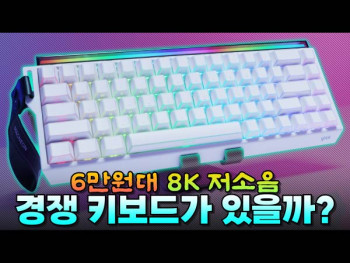
CORSAIR K65 PRO MINI
이모! 여기 방향키 추가요!
 QM코리
QM코리
 출석체크
출석체크 질문하기
질문하기




















- 공식콘텐츠
-
최신 파트너 핫딜1 / 5
 145,116원
[네이버] 넾다세일 스타트! LG 모니터 가성비 게이밍부... 5
 11,740원
[지마켓] 벡셀 정품 알카라인 건전지1.5V AA 48알... 2
 33,910원
[옥션] 휴비스 듀라론 쿨매트 QMAX 0.403/국내산... 1
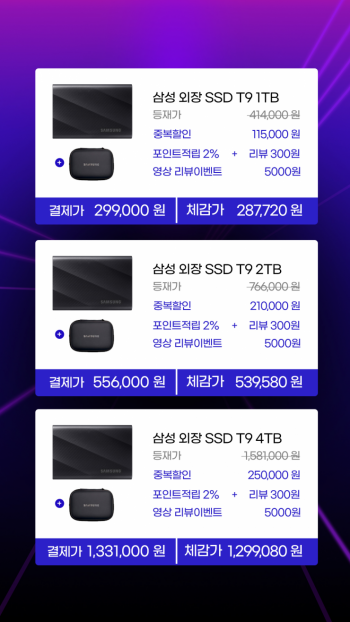 299,000원
[네이버] 디지털어워즈 라이브 삼성전자 삼성 포터블 외장... 1
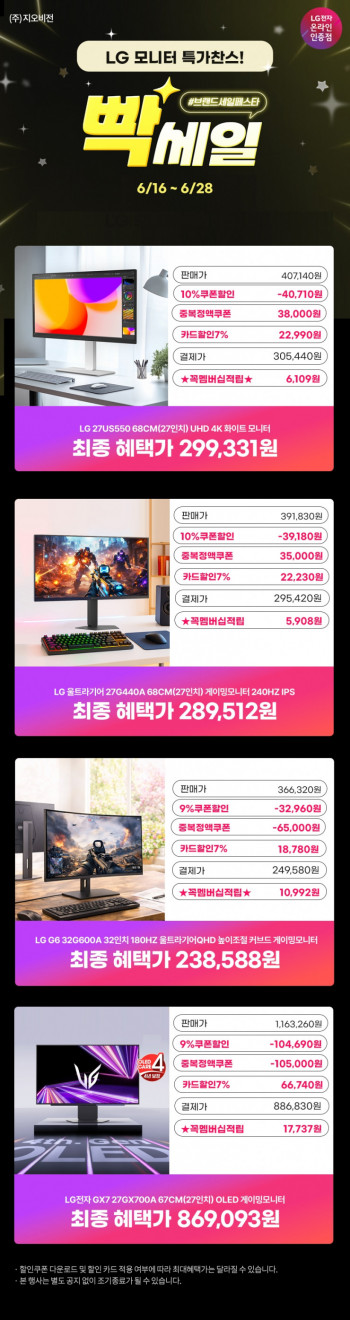 247,624원
[지마켓] 빡세일🎊 LG 32인치게이밍모니터 32G600... 5
 11,560원
[지마켓] 에브리리틀 폭신 이북리더기 북 파우치 1
 29,000원
[네이버] 체리 게이밍 마우스 초특가! 6
 50,900원
[네이버] 가성비 2.4Ghz +블루투스 GE5 무선게이... 2
 352,638원
[지마켓] 고객감사제 LG 27GS85Q(35.2만) /... 5
 820,956원
[네이버] 💸넾다세일💸LG전자 OLED 게이밍모니터 27... 5
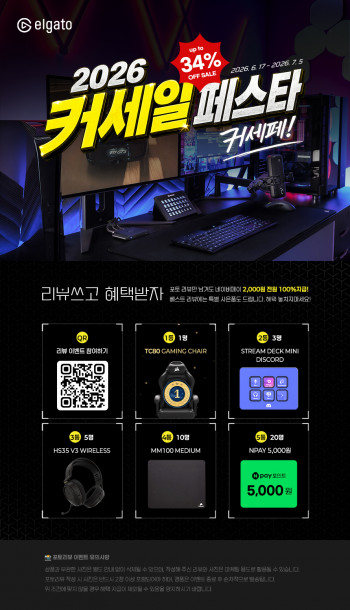 0원
0원
[네이버] elgato 베스트 포토리뷰 이벤트 + 알림받... 5
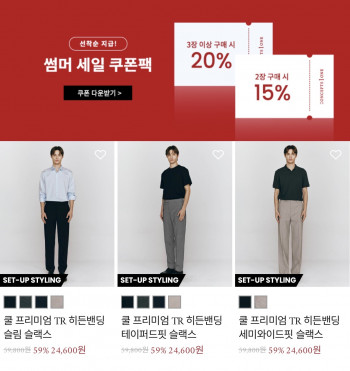 19,600원
[기타] 컨셉원 여름용 히든밴딩 슬랙스 모음 5
최신 공식 기사1 / 3 -