갤럭시폰에서 이제 네트워크 속도를 표시할 수 있습니다.
 QM큐브
QM큐브


- 댓글감사해용 03-26
- 정말 감사합니다!! 03-14
 출석체크
출석체크 질문하기
질문하기
























- 뉴스/정보
-
- 모바일 BEST(추천순)
-
- 1 삼성 갤럭시 S26 울트라 200MP 카메라의 24MP 모드 사용법 3
- 2 삼성의 엑시노스는 더 널리 보급될 것으로 예상 7
- 3 Anker CEO, "보조 배터리는 몇 년 안에 사라질 것" 2
- 4 안드로이드 사용자들은 이런 앱들이 보안 위험 요소이므로 최대한 빨리 삭제 필요 1
- 5 LG유플러스, 이용자 보호 '매우 우수' 평가…SKT·KT '우수' 3
- 6 다크 체리 색상의 아이폰 18 프로는 그야말로 환상적입니다. 3
- 7 갤럭시폰에서 이제 네트워크 속도를 표시할 수 있습니다. 2
- 8 스마트폰에 드디어 엔비디아 DLSS 스타일 기술이 적용되네요 4
- 9 캐나다, 16세 미만 청소년 SNS 사용금지 추진…페북도 포함 가능성 1
- 10 안드로이드가 즉시 따라해야 할 iOS 27의 6가지 기능 1
최신 파트너 핫딜1 / 5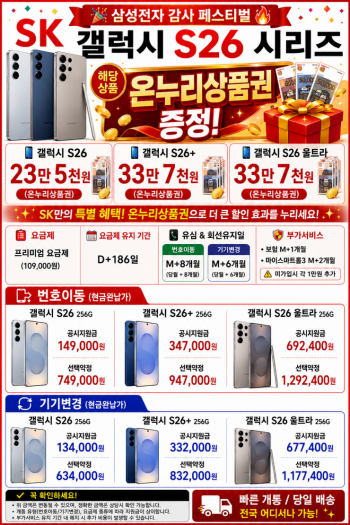 134,000원
[기타] 🍀SK S26류 대란🍀번호이동·기변 특가🔥 온누... 2
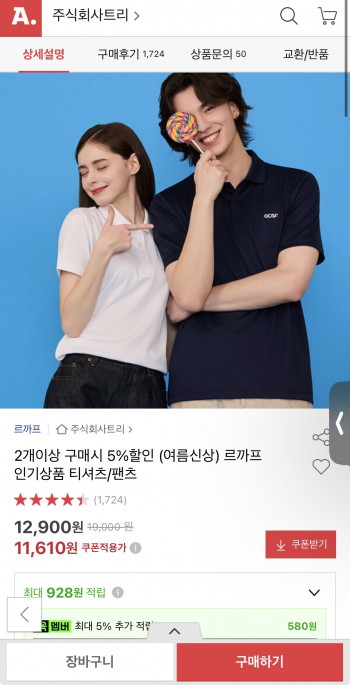 11,610원
[옥션] 르까프 여름 신상 티셔츠/팬츠 0
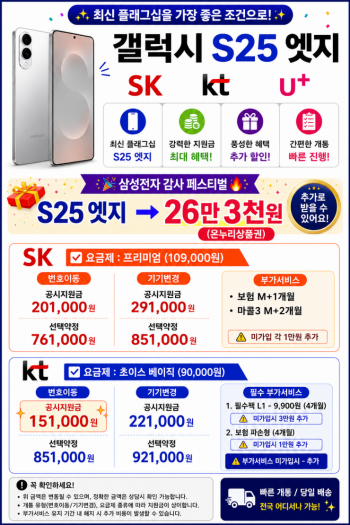 151,000원
[기타] 갤럭시S25엣지 151,000 구매시 🔥온누리상... 0
 158,000원
[네이버] KLEVV 주말 특가전 8
 151,000원
[기타] 3사 갤럭시S25엣지 지금이 기회 🔥온누리상품권... 4
 799,100원
[기타] 크림_레노버 태블릿 Y700 5세대 할인 외 3... 4
 438,300원
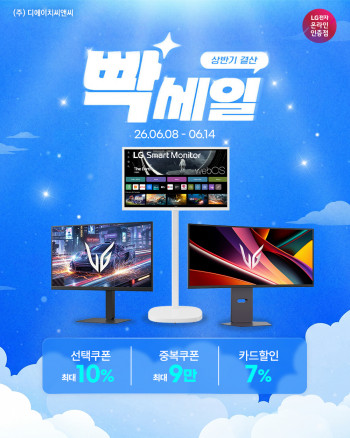
[지마켓] 빡세일 LG 게이밍모니터 27G640A 등 5... 3
 66,000원
[기타] 쓰리알, RX500 외 60건 특가. 3
 39,900원
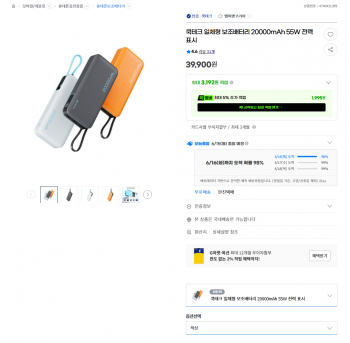
[지마켓] 쿡테크 일체형 보조배터리 20000mAh 4
 78,000원
[네이버] 에이픽스 책상 GD001 800 화이트 28%... 3
 309,000원
[네이버] 중역메쉬 PC방의자 마루체어(309,000원/... 1
 647,750원
[지마켓] 13만원 온누리상품권! 삼성 스마트 M7 43... 1
최신 공식 기사1 / 3